
BrainSuite®(MRI検査+AI解析)を受検する
予約可能になりましたら、メールでご案内します。メールが届きましたら下記の手順で検査を予約してください。なお、MRI検査を予約するには、予め のうKNOW® と オンライン問診 を受検する必要があります。すでに受検済みの場合はそのままMRI検査の予約に進んでください。
トップ画面から『BrainSuite®』をクリックしてください。
※「検査メニュー」画面からもお進みいただけます。
-1.png)
のうKNOW®を受検する
のうKNOW® を未受検の場合は、のうKNOW® の『受検する』をクリックしてください。
※すでに受検済みの場合はこちらへお進みください。
.png)
「のうKNOW®」サイトに移動します。画面の案内に従って操作してください。
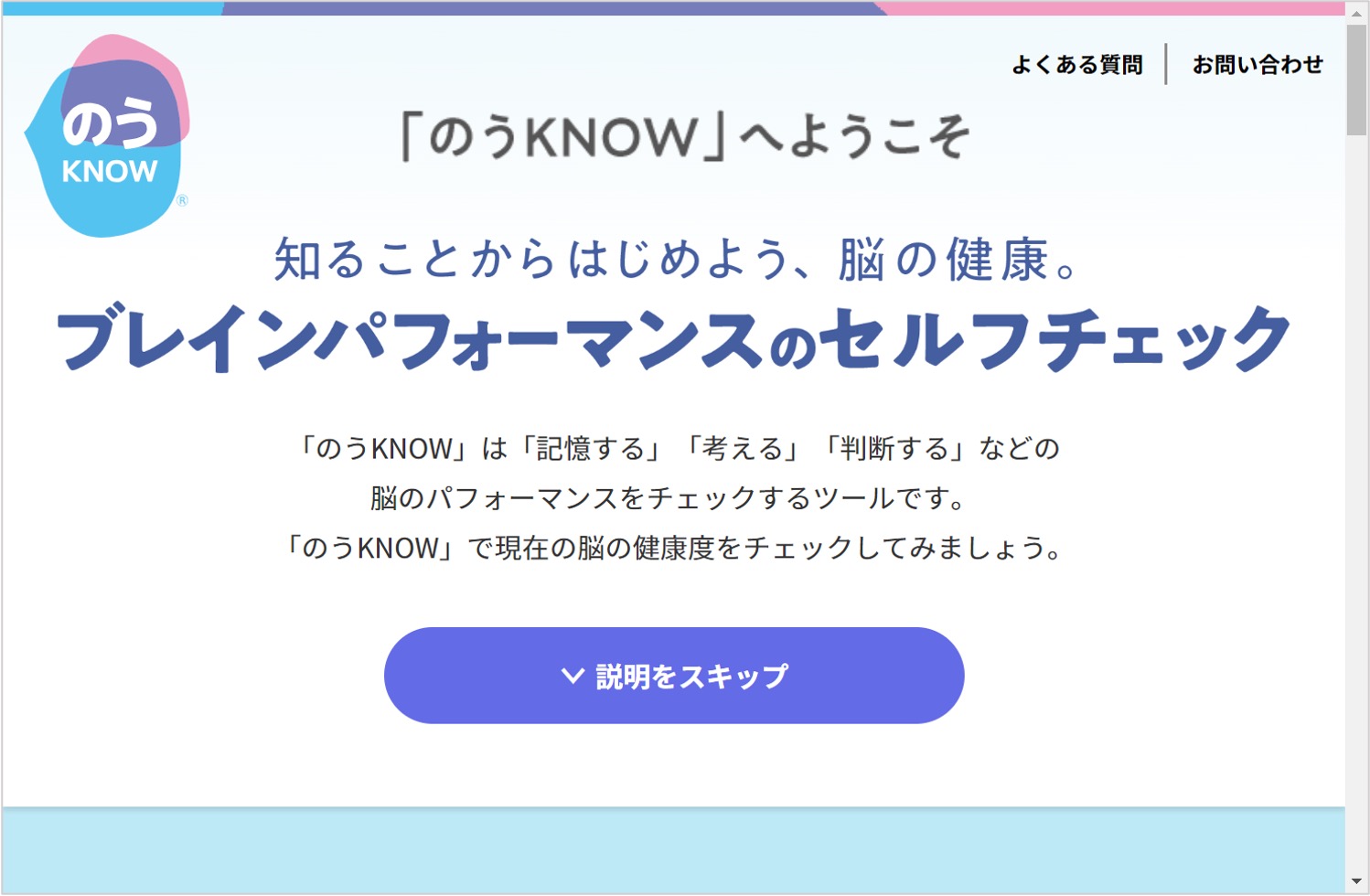
のうKNOW® の受検が完了しましたら「認知症と向き合う365」サイトに戻ります。
『BrainSuite®へ』をクリックし予約画面に戻って下さい。
-1.png)
オンライン問診を受検する
オンライン問診 を未受検の場合は、 オンライン問診 の『受検する』をクリックしてください。
※すでに受検済みの場合はこちらへお進みください。
.png)
「オンライン問診」サイトに移動します。画面の案内に従って操作してください。
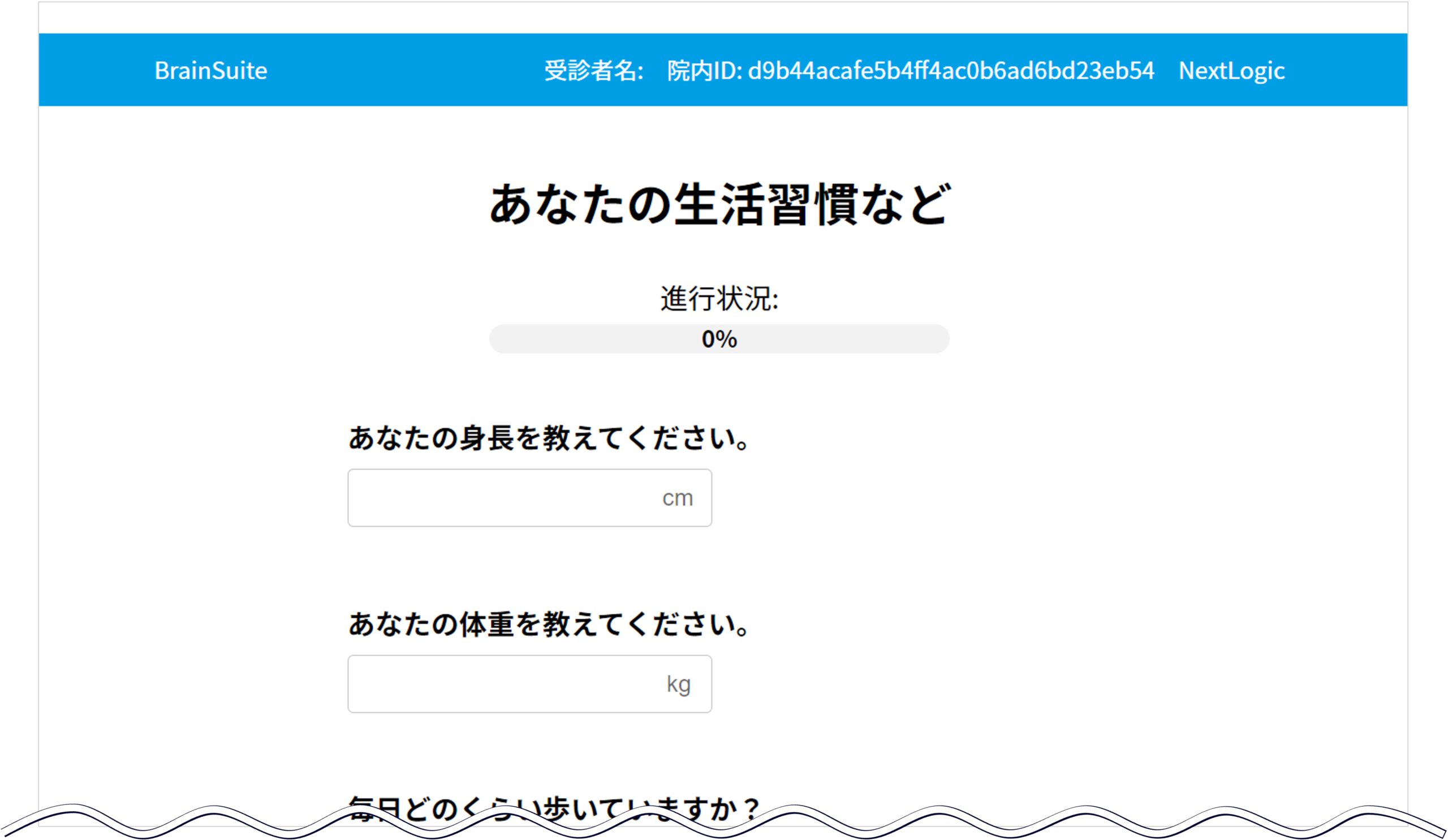
オンライン問診 の受検が完了しましたら「認知症と向き合う365」サイトに戻ります。
『BrainSuite®へ』をクリックし予約画面に戻って下さい。
.png)
MRI検査を予約する
のうKNOW® と オンライン問診 の受検が済みましたら、『予約する』をクリックしてください。(いずれかが未受検の場合は『予約する』がクリックできません。)
.png)
MRI検査の予約画面が表示されます。MRI検査を受検する医療機関を選択し、希望の来院時間帯を3つ以上入力の上『確認』をクリックしてください。
.png)
確認画面が表示されますので、希望の来院時間帯に誤りがないことを確認してください。また「予約の変更・キャンセルについて」、「MRI検査の禁忌事項について」、「MRI検査の注意事項について」の内容を確認のうえ必要箇所にチェックを入れ、『申し込む』をクリックしてください。
.png)
申込み完了画面が表示されます。
※この時点では予約は確定していません。予約は、「MRI検査の予約が確定しました」のメール案内を以て確定となります。
.png)
ご希望の時間帯に空きがない場合、仮予約が取り消しされることがあります
ご予約時に入力いただいたご希望の時間帯に検査枠の空きがなかった場合、ご予約が取り消しされ、「MRI検査の仮予約を取り消しました」というメールが送信されます。別日程をご調整いただける場合は、再度ご予約をお願いいたします。
MRI検査の予約内容を確認する・キャンセルする
トップ画面から『BrainSuite®』をクリックしてください。
※「検査メニュー」画面からもお進みいただけます。
.png)
予約した医療機関と検査時間が確認できます。※予約確定前は候補日が表示されます。
予約確定前はこちらの画面からキャンセルが可能です。予約確定後のキャンセルについてはキャンセルポリシーをご確認ください。
-1.png)